Showing posts with label wajah. Show all posts
Showing posts with label wajah. Show all posts
Wednesday, December 18, 2013
Unik Ulat Ini Menyerupai Wajah Iron Man
Ternyata tokoh rekaan komik Iron Man telah ada yang menyerupai di dunia nyata. Tetapi, sosok tersebut bukanlah berbentuk manusia melainkan berbentuk ulat. Ulat Superhero tersebut ditemukan di pinggiran jalan dan sedang mengantung di ranting. Seketika melihat keanehan dari ulat sang penemu segera memposting foto ulat di situs imgur.com

Salah seorang pengujung web yang melihat foto tersebut langsung berkomentar ini adalah versi terbaru dari miliarder playboy Tony Strak. Komentar lain berkata “Iron Man sekarang tinggal di hutan hijau,” seperti dikutip dari Metro, Minggu (3/11/2013).

Tetapi tidak semua senang dengan ulat ini. Beberapa penggemar berat Iron Man menganggap ulat tersebut lebih terlihat mirip dari pada kostum yang sudah dia beli untuk perayaan Halloween.

Banyak orang yang berpikir kalau ulat hijau tersebut hanyalah serangga biasa dan tidak memiliki kekuatan layaknya Iron Man. Hanya saja bila dilihat dari bentuk kepalanya serangga ini pasti mempunyai kemampuan di atas serangga lain.
Teruskan membaca..
Salah seorang pengujung web yang melihat foto tersebut langsung berkomentar ini adalah versi terbaru dari miliarder playboy Tony Strak. Komentar lain berkata “Iron Man sekarang tinggal di hutan hijau,” seperti dikutip dari Metro, Minggu (3/11/2013).
Tetapi tidak semua senang dengan ulat ini. Beberapa penggemar berat Iron Man menganggap ulat tersebut lebih terlihat mirip dari pada kostum yang sudah dia beli untuk perayaan Halloween.
Banyak orang yang berpikir kalau ulat hijau tersebut hanyalah serangga biasa dan tidak memiliki kekuatan layaknya Iron Man. Hanya saja bila dilihat dari bentuk kepalanya serangga ini pasti mempunyai kemampuan di atas serangga lain.

Saturday, November 2, 2013
Menggambar Wajah Menjadi Kartun
Judul Asli; Membuat Vector Dengan CorelDRAW X4

Bagian 1;
Tutorial Membuat vector ini dperuntukkan khususnya untuk teman-teman di INDOCCOM (Komunitas Pengguna CorelDRAW Indonsia), atau siapa saja yang ingin belajar membuat vector.
1. Langkah Awal
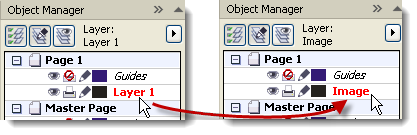
1.1 Buka CorelDraw, kemudian pada Layer 1 ubah namanya menjadi Image
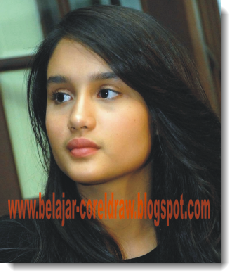
1.2 Import File yang akan dibuat vector (Ctrl+I) , disini saya menggunakan Image Cinta Lurah
2. Membuat Mata
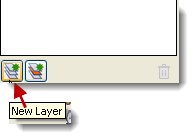
2.1 Pada Docker Object Manager, Buat Layer baru dan ubah nama Layernya menjadi Mata
Caranya klik Icon New Layer yang terdapat pada sudut bawah pada Docker Object Manajer
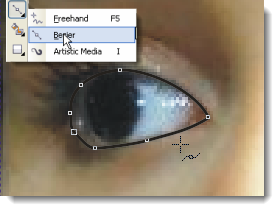
2.2 Buat lingkaran mata menggunakan Bezier Tool, kemudian edit atau sesuaikan menggunakan Shape Tool.
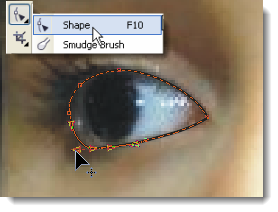
2.3 Buat bola mata menggunakan Ellips tool
Kemudian Intersect pada lingkaran mata,
Caranya :shift+select kedua objek, kemudian klik shortcut Intersect pada Property Bar
Kalau Anda ga’ mau repot, buat Shortcut dulu untuk Intersect, tapi dah tau kan cara buat Shorcutnya.. hehe..
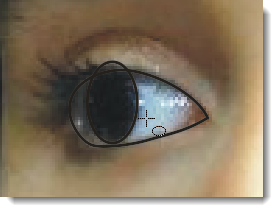
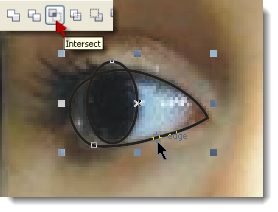
Hilangkan (Delete) object bola mata yang utuh
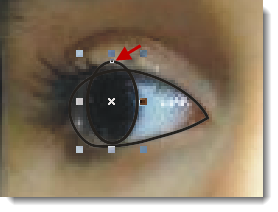
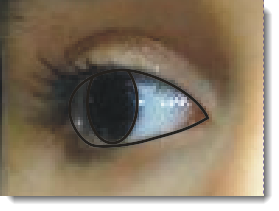
2.4 Buat object baru menggunakan bezier tool untuk bagian mata yang gelap
Kemudian Intersect dengan lingkaran mata (setelah Intersect slalu hilangkan object utuhnya)
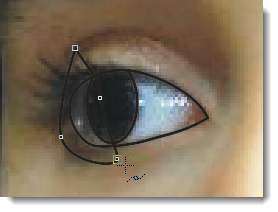
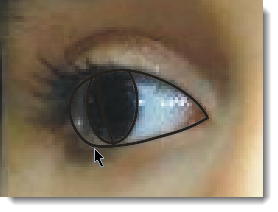
Jika object yang dibuat menimpa atau sebagian menutupi bola mata, Anda tinggal meng-order object to front of layer atau select object kemudian tekan Shift+PageUp pada keyboard
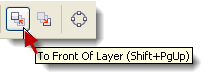
2.5 Lanjutkan membuat bagian mata yang lain dan highligth pada mata
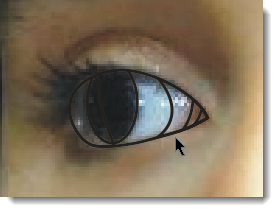
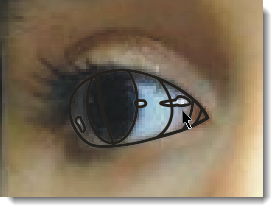
2.6 Buat lingkaran terluar pada mata
Setelah itu order to back of layer (shift+PageDown) agar tidak menutupi object lain
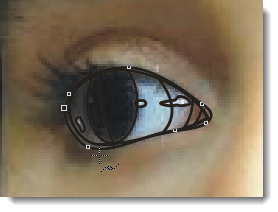
2.7 Buat bulu mata menggunakan Bezier tool
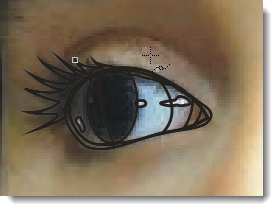
2.8 Setelah semua bagian mata selesai, beri warna mata yang sesuai, pada Color Palletes, warnai mulai dari object yang kecil. Kemudian hilangkan Outline
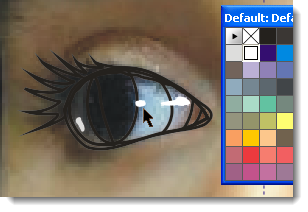
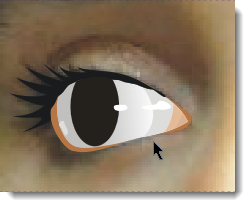
2.9 Buat lekukan line pada kelopak mata
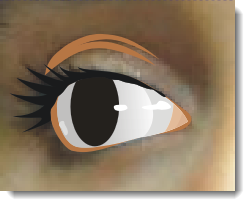
3. Membuat Alis
3.1 Masih pada Layer Mata, Buat object sebagai dasar alis
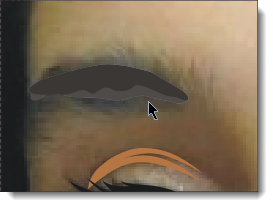
Buat satu object bulu alis kemudian Copy-paste kan pada seluruh bagian alis
Lakukan rotate dan transform agar sesuai alur bulu pada alis
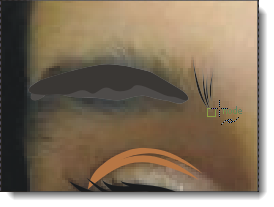
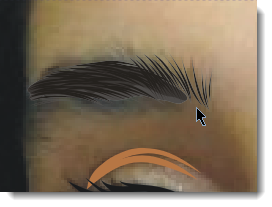
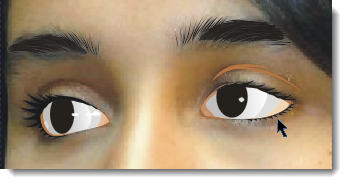
3.2 Buat juga mata sebelahnya ya Booozzz..
Tungguu… tunggu…. Bulu mata yang bawahnya koq ga da???
Oowh iya yah… ya udah tambahin sendiri ja, gitu ja koq repot.. hehe..
4. Membuat Hidung
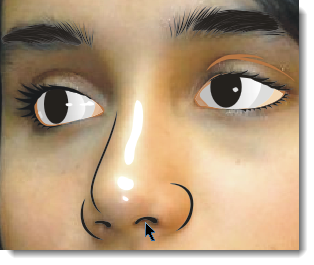
4.1 Buat Layer baru dan ubah nama Layernya menjadi Hidung
4.2 Buat garis tepi dan lubang hidung, kemudian buat highlightnya
5. Membuat Bibir (Mulut)
5.1 Buat Layer baru dan beri nama Bibir
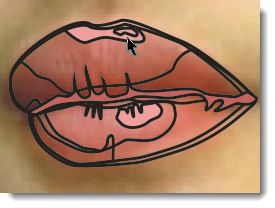
5.2 Buat Line terluar pada bibir
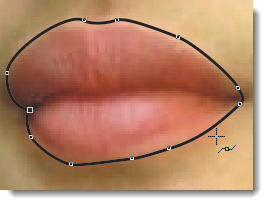
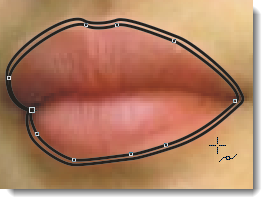
5.3 Buat object sesuai dengan perbedaan gelap n terang warna bibir
5.4 Dilanjutkan membuat object gelap / line pemisah antara bibir atas dan bibir bawah
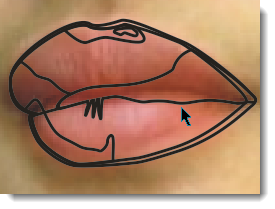
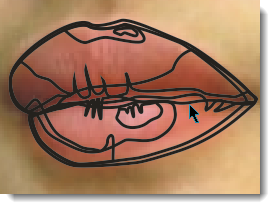
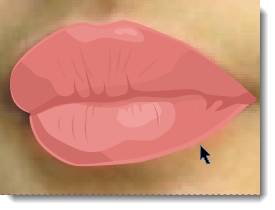
5.5 Warnai dari object yang terkecil hingga seluruh bagian bibir
5.6 Kemudian hilangkan Outline-nya
6. Membuat Wajah dan Leher
6.1 Buat layer baru dengan ubah nama Layernya menjadi Wajah dan Leher
6.2 Copy-paste kan Image Cinta Lurah dari Layer Background ke Layer Wajah
*Jangan lupa (Unlock dan Lock lagi Image-nya biar ga ke geser)..he..
6.3 Ubah Image dengan Effect Posterize
Caranya :
Select Image > Pilih Effect pada Menu Bar > Pilih Transform > Posterize
Atur Parameter Posterizenya sesuai keinginan Anda
Sebagai contoh Parameter yang saya gunakan adalah 4
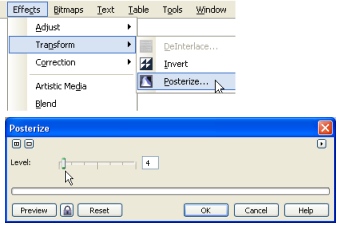
Image yang telah di beri Effect Posterize akan tampak seperti gambar berikut
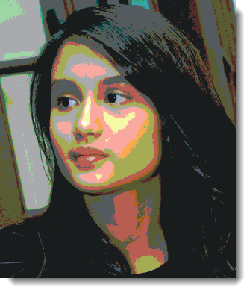
6.4 Trace dengan Bezier tool sesuai bentuk Posterize
Yaitu pertemuan antara warna yang satu dengan warna yang lain
Seperti gambar berikut yang saya buat dengan Line biru
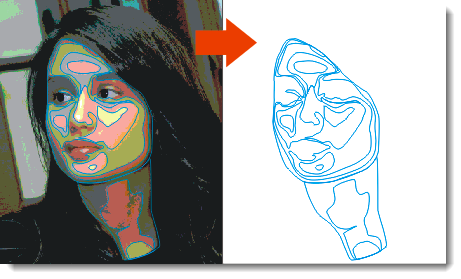
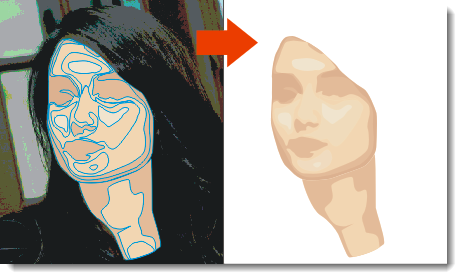
6.5 Warnai wajah kemudian hilangkan Outlinenya
Membuat Vector Dengan CorelDRAW X4 (bag.2)
Teruskan membaca..
Bagian 1;
Tutorial Membuat vector ini dperuntukkan khususnya untuk teman-teman di INDOCCOM (Komunitas Pengguna CorelDRAW Indonsia), atau siapa saja yang ingin belajar membuat vector.
1. Langkah Awal
1.1 Buka CorelDraw, kemudian pada Layer 1 ubah namanya menjadi Image
1.2 Import File yang akan dibuat vector (Ctrl+I) , disini saya menggunakan Image Cinta Lurah
2. Membuat Mata
2.1 Pada Docker Object Manager, Buat Layer baru dan ubah nama Layernya menjadi Mata
Caranya klik Icon New Layer yang terdapat pada sudut bawah pada Docker Object Manajer
2.2 Buat lingkaran mata menggunakan Bezier Tool, kemudian edit atau sesuaikan menggunakan Shape Tool.
2.3 Buat bola mata menggunakan Ellips tool
Kemudian Intersect pada lingkaran mata,
Caranya :shift+select kedua objek, kemudian klik shortcut Intersect pada Property Bar
Kalau Anda ga’ mau repot, buat Shortcut dulu untuk Intersect, tapi dah tau kan cara buat Shorcutnya.. hehe..
Hilangkan (Delete) object bola mata yang utuh
2.4 Buat object baru menggunakan bezier tool untuk bagian mata yang gelap
Kemudian Intersect dengan lingkaran mata (setelah Intersect slalu hilangkan object utuhnya)
Jika object yang dibuat menimpa atau sebagian menutupi bola mata, Anda tinggal meng-order object to front of layer atau select object kemudian tekan Shift+PageUp pada keyboard
2.5 Lanjutkan membuat bagian mata yang lain dan highligth pada mata
2.6 Buat lingkaran terluar pada mata
Setelah itu order to back of layer (shift+PageDown) agar tidak menutupi object lain
2.7 Buat bulu mata menggunakan Bezier tool
2.8 Setelah semua bagian mata selesai, beri warna mata yang sesuai, pada Color Palletes, warnai mulai dari object yang kecil. Kemudian hilangkan Outline
2.9 Buat lekukan line pada kelopak mata
3. Membuat Alis
3.1 Masih pada Layer Mata, Buat object sebagai dasar alis
Buat satu object bulu alis kemudian Copy-paste kan pada seluruh bagian alis
Lakukan rotate dan transform agar sesuai alur bulu pada alis
3.2 Buat juga mata sebelahnya ya Booozzz..
Tungguu… tunggu…. Bulu mata yang bawahnya koq ga da???
Oowh iya yah… ya udah tambahin sendiri ja, gitu ja koq repot.. hehe..
4. Membuat Hidung
4.1 Buat Layer baru dan ubah nama Layernya menjadi Hidung
4.2 Buat garis tepi dan lubang hidung, kemudian buat highlightnya
5. Membuat Bibir (Mulut)
5.1 Buat Layer baru dan beri nama Bibir
5.2 Buat Line terluar pada bibir
5.3 Buat object sesuai dengan perbedaan gelap n terang warna bibir
5.4 Dilanjutkan membuat object gelap / line pemisah antara bibir atas dan bibir bawah
5.5 Warnai dari object yang terkecil hingga seluruh bagian bibir
5.6 Kemudian hilangkan Outline-nya
6. Membuat Wajah dan Leher
6.1 Buat layer baru dengan ubah nama Layernya menjadi Wajah dan Leher
6.2 Copy-paste kan Image Cinta Lurah dari Layer Background ke Layer Wajah
*Jangan lupa (Unlock dan Lock lagi Image-nya biar ga ke geser)..he..
6.3 Ubah Image dengan Effect Posterize
Caranya :
Select Image > Pilih Effect pada Menu Bar > Pilih Transform > Posterize
Atur Parameter Posterizenya sesuai keinginan Anda
Sebagai contoh Parameter yang saya gunakan adalah 4
Image yang telah di beri Effect Posterize akan tampak seperti gambar berikut
6.4 Trace dengan Bezier tool sesuai bentuk Posterize
Yaitu pertemuan antara warna yang satu dengan warna yang lain
Seperti gambar berikut yang saya buat dengan Line biru
6.5 Warnai wajah kemudian hilangkan Outlinenya
Membuat Vector Dengan CorelDRAW X4 (bag.2)
Author : Bhirn Centrix
Website Author : www.facebook.com
Tentang : Freelance Jobs Graphic Designer
Website Author : www.facebook.com
Tentang : Freelance Jobs Graphic Designer
Saturday, October 19, 2013
Merawat Kulit Wajah Berminyak
Kulit wajah yang berminyak bisa menggunakan tips berikut ini agar terlihat lebih cerah, cantik dan mulus.

Bahan:
Cara pakai:
Teruskan membaca..

Bahan:
- Mentimun diiris tipis dan horisontal.
- Air dingin.
- Handuk.
Cara pakai:
- Bersihkan wajah dengan air dan keringkan.
- Tempelkan secara merata irisan mentimun pada wajah.
- Biarkan selama 20-30 menit.
- Setelah dirasa cukup, ambil potongan mentimun tadi.
- Bilas wajah dengan air dingin.
- Keringkan wajah dengan handuk.
Subscribe to:
Posts (Atom)